Czemu komputer nie wykrywa keyboardu MIDI? Jak rozwiązać problem?
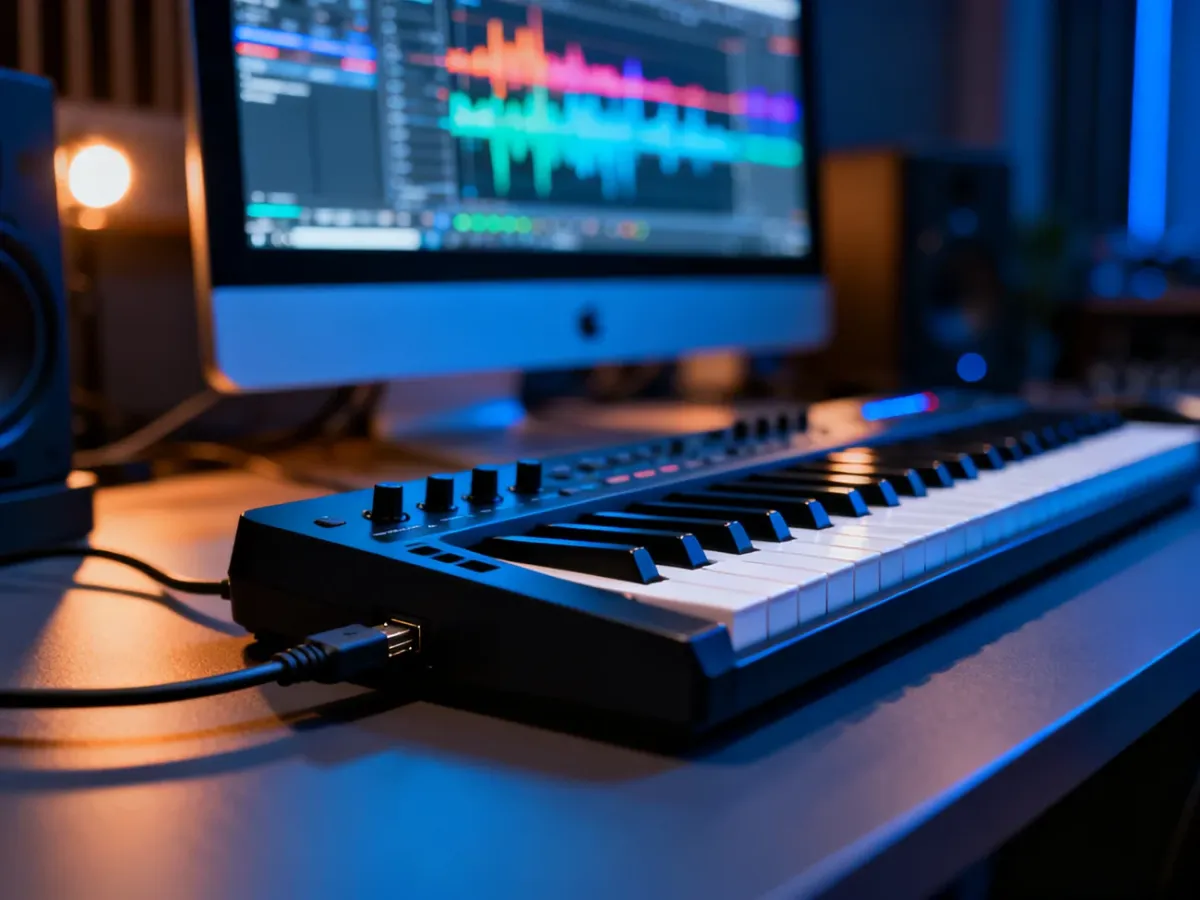
Gdy komputer nie wykrywa keyboardu MIDI, przyczyną najczęściej jest kabel bez transmisji danych, niewłaściwy port USB albo wyłączone wejście MIDI w programie DAW. Sprawdzaj problem w kolejności: połączenie fizyczne, system operacyjny, ustawienia programu.
Sprawdź kabel i port USB
Keyboard może przesyłać do komputera dane MIDI, czyli informacje o naciśniętych klawiszach, ich sile i czasie trwania. Nie jest to jednak to samo co przesyłanie dźwięku audio. Do sterowania wirtualnym instrumentem w DAW potrzebne jest działające połączenie danych.
Na początku sprawdź podstawowe elementy:
- Użyj kabla USB z transmisją danych, a nie przewodu przeznaczonego wyłącznie do ładowania.
- Podłącz instrument bezpośrednio do portu USB komputera, pomijając hub USB.
- W keyboardzie wybierz gniazdo oznaczone USB to Host, jeśli urządzenie ma także port USB to Device.
- Sprawdź kabel na innym urządzeniu albo użyj innego, sprawnego przewodu USB-B, USB-A lub USB-C zgodnego z portami.
- Uruchom ponownie keyboard i komputer po zmianie połączenia.
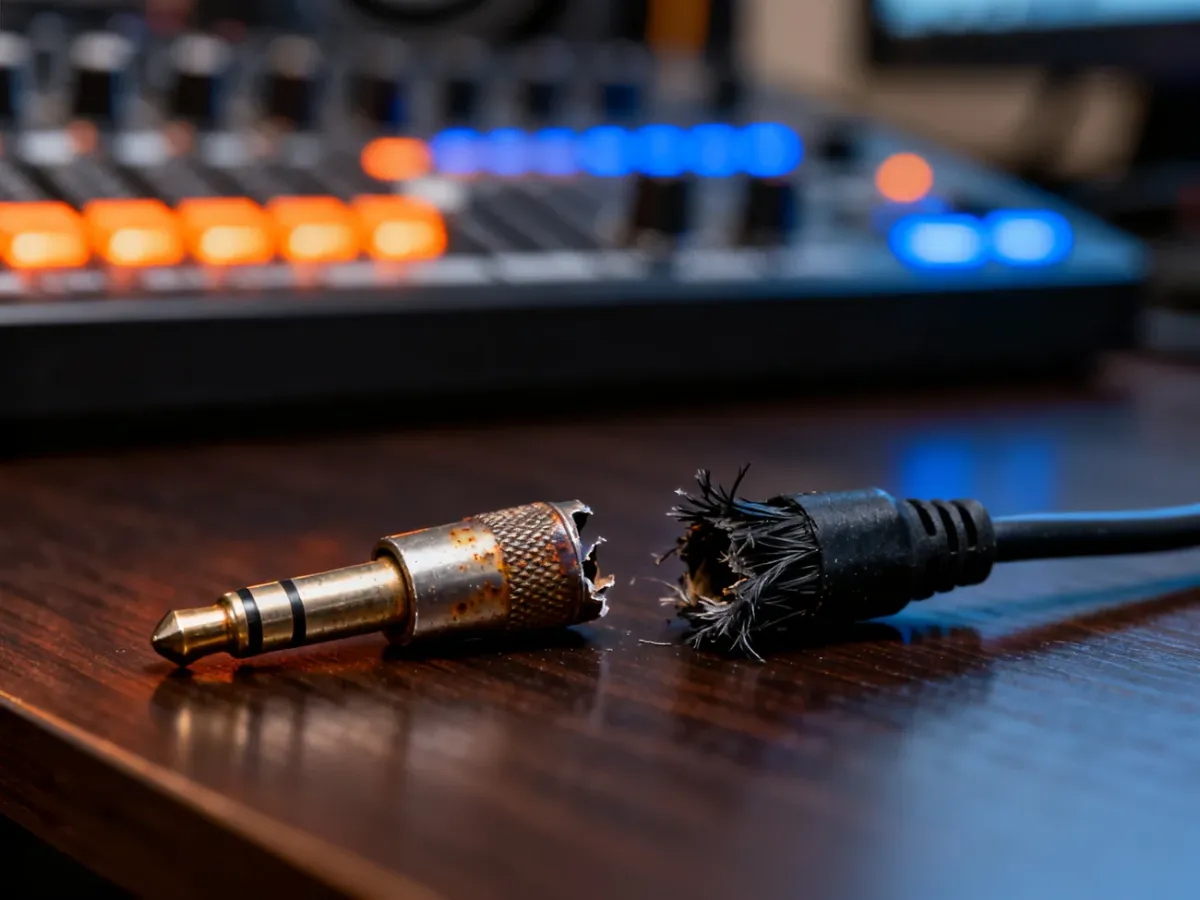
Uwaga: nie każdy kabel USB pasuje do MIDI. Przewód może dostarczać zasilanie, ale nie przesyłać danych. W takiej sytuacji komputer nie zobaczy instrumentu, mimo że keyboard się włącza.
Objaw, przyczyna i rozwiązanie
Poniższa tabela pomaga szybko zawęzić źródło problemu:
| Objaw | Prawdopodobna przyczyna | Rozwiązanie |
|---|---|---|
| Keyboard nie pojawia się w systemie | Kabel tylko do ładowania, uszkodzony port lub brak sterownika | Zmień kabel, podłącz urządzenie bezpośrednio i sprawdź system |
| Urządzenie jest widoczne, ale DAW nie reaguje | Wejście MIDI nie zostało aktywowane w programie | Włącz port MIDI Input i wybierz go na ścieżce instrumentu |
| Keyboard działa, ale nie ma dźwięku | MIDI przesyła dane, lecz nie generuje samo dźwięku w komputerze | Załaduj instrument wirtualny i uzbrój właściwą ścieżkę |
| Nuty zacinają się lub pojawia się opóźnienie | Problem z hubem USB, buforem audio albo sterownikiem | Podłącz keyboard bezpośrednio i zmniejsz bufor w ustawieniach audio |
Sprawdź, czy system widzi keyboard
W systemie Windows otwórz Menedżer urządzeń. Instrument może być widoczny w sekcji urządzeń audio, wejść i wyjść albo jako nieznane urządzenie. Żółty znak ostrzegawczy zwykle wskazuje na problem ze sterownikiem lub komunikacją. Odłącz keyboard, uruchom komputer ponownie i podłącz go do innego portu USB.
W systemie macOS uruchom Konfigurację MIDI Audio. Jeżeli urządzenie zostało rozpoznane, powinno pojawić się w oknie urządzeń MIDI. Brak wpisu oznacza, że trzeba ponownie sprawdzić kabel, port oraz zasilanie instrumentu.
Wiele keyboardów działa bez dodatkowych sterowników, ponieważ korzysta ze standardowej obsługi USB MIDI. Niektóre modele, zwłaszcza wymagające funkcji producenta lub określonego interfejsu, potrzebują jednak sterownika pobranego ze strony producenta. Zainstaluj go tylko zgodnie z instrukcją danego modelu.
Skonfiguruj MIDI w programie DAW
Jeżeli system widzi keyboard, ale program muzyczny go nie wykrywa, przyczyna zwykle tkwi w ustawieniach DAW. Wykonaj następujące kroki:
- Otwórz preferencje programu i przejdź do sekcji MIDI, Audio albo MIDI Input/Output.
- Znajdź nazwę keyboardu na liście dostępnych urządzeń.
- Włącz jego port wejściowy MIDI, zwykle oznaczony jako Input lub Track.
- Utwórz ścieżkę instrumentu, załaduj instrument wirtualny i wybierz keyboard jako źródło wejścia.
- Włącz monitoring ścieżki albo funkcję nagrywania, a następnie naciśnij kilka klawiszy.
W Ableton Live ustawienia znajdziesz w preferencjach MIDI, w FL Studio w sekcji ustawień MIDI, a w Cubase w konfiguracji portów MIDI. Nazwy przycisków mogą się różnić, ale zasada pozostaje taka sama: urządzenie musi być aktywne jako wejście, a ścieżka musi odbierać z niego sygnał.
Jeżeli po zmianie kabla, podłączeniu do innego komputera i sprawdzeniu ustawień system nadal nie rozpoznaje keyboardu, możliwe jest uszkodzenie portu USB lub elektroniki instrumentu. Wtedy warto skontaktować się z serwisem albo sprzedawcą.