Skąd się biorą trzaski w słuchawkach? Jak je wyeliminować?
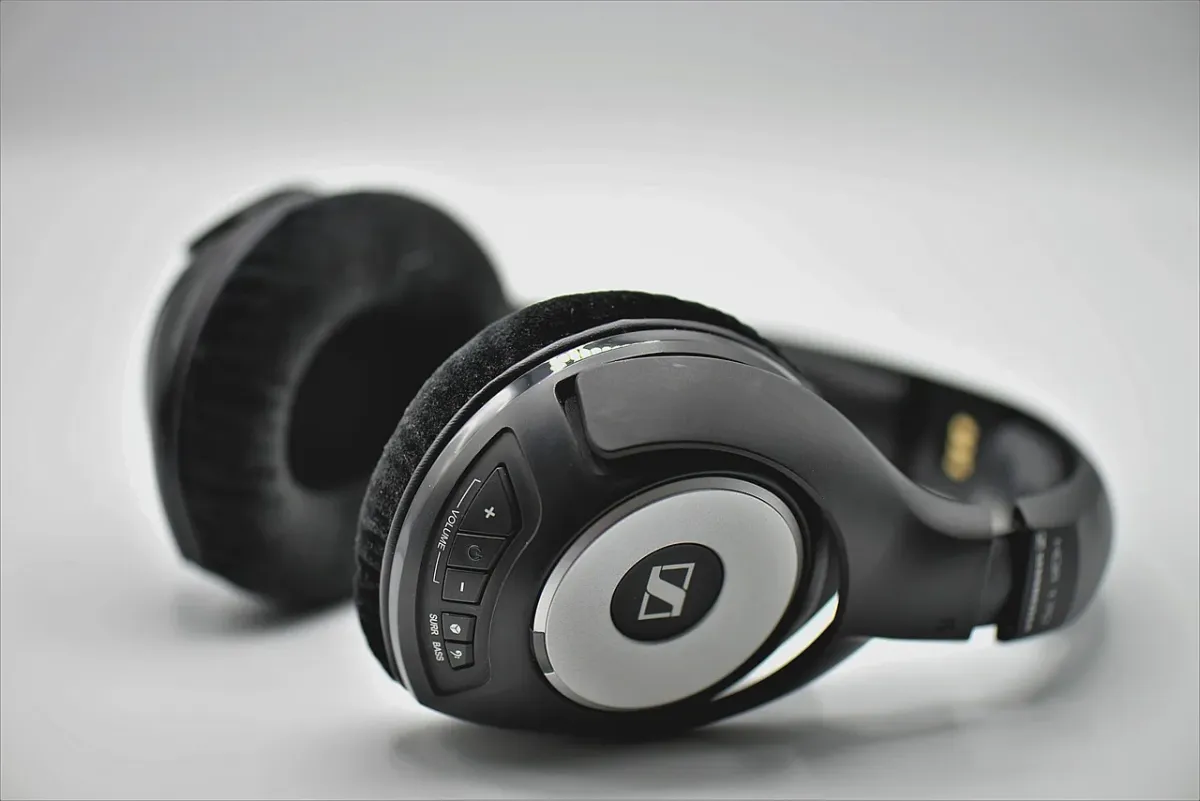
Trzaski w słuchawkach najczęściej powodują uszkodzony kabel lub wtyk, zakłócenia elektromagnetyczne albo problemy z buforem i sterownikami. Najszybciej sprawdzisz źródło, podłączając słuchawki do innego urządzenia, na przykład telefonu. Jeśli trzaski znikną, problem leży w komputerze lub jego ustawieniach, a nie w samych słuchawkach.
Co może być przyczyną trzasków?
| Kiedy słyszysz trzaski? | Prawdopodobna przyczyna | Co sprawdzić? |
|---|---|---|
| Przy poruszaniu kablem lub wtykiem | Uszkodzony przewód, wtyk albo gniazdo | Podłącz inny kabel lub delikatnie poruszaj przewodem przy złączu |
| Przy zmianie głośności | Zużyty potencjometr lub problem z elektroniką | Sprawdź inne słuchawki i inne źródło dźwięku |
| Podczas grania lub dużego obciążenia komputera | Za mały bufor, sterowniki albo zakłócenia | Zwiększ bufor audio i zaktualizuj sterownik |
| Po podłączeniu do przedniego panelu PC | Słabsze ekranowanie i zakłócenia EMI | Przełącz słuchawki do tylnego gniazda na płycie głównej |
| Przy podłączaniu lub odłączaniu urządzeń | Impuls elektryczny, zasilacz lub pętla masy | Zmniejsz głośność, odłącz ładowarkę i sprawdź inne źródło zasilania |
Najpierw wykonaj test na innym urządzeniu
To najważniejszy krok diagnostyczny. Odłącz słuchawki od komputera i podłącz je do telefonu, tabletu albo innego laptopa. Użyj tego samego nagrania, ale zacznij od niskiej głośności.
Jeżeli trzaski nadal występują, podejrzany jest kabel, wtyk, gniazdo w słuchawkach albo sam przetwornik. Gdy problem pojawia się wyłącznie na jednym komputerze, słuchawki najpewniej są sprawne, a przyczyny trzeba szukać w porcie, sterownikach, zasilaniu lub konfiguracji dźwięku.
Uszkodzenia mechaniczne – kabel, wtyk i gniazdo
Trzaski reagujące na dotykanie lub wyginanie przewodu zwykle wskazują na przerwę w żyle, uszkodzenie izolacji albo zużyty styk. Szczególnie narażone są miejsca przy wtyku Jack 3,5 mm, pilocie na kablu i wejściu do muszli słuchawki.
Włącz cichy dźwięk i delikatnie poruszaj przewodem w pobliżu wtyku oraz gniazda. Jeśli przy konkretnym ułożeniu pojawia się trzask albo zanika jeden kanał, kabel lub złącze wymaga wymiany. W słuchawkach z odłączanym przewodem warto od razu użyć innego, sprawnego kabla.
Sprawdź też, czy wtyk jest czysty. Kurz i nalot mogą pogarszać kontakt. Możesz przetrzeć metalową część miękką ściereczką lekko zwilżoną alkoholem izopropylowym, a następnie poczekać do całkowitego odparowania. Nie wlewaj płynu do gniazda i nie używaj ostrych narzędzi.
Nie testuj słuchawek przy maksymalnej głośności. Trzaski mogą być krótkimi impulsami o dużej energii i niepotrzebnie obciążać słuch oraz elektronikę. Uszkodzony lub luźny wtyk może także pogorszyć stan portu w komputerze lub telefonie.
Gdy problem leży w komputerze
Jeśli test na telefonie wypadł dobrze, przejdź do konfiguracji komputera. Trzaski cyfrowe często pojawiają się przy obciążeniu procesora, uruchamianiu gier lub przełączaniu między aplikacjami. W takiej sytuacji problemem może być zbyt mały bufor audio. Większy bufor daje systemowi więcej czasu na przetwarzanie dźwięku, ale zwiększa opóźnienie, co ma znaczenie podczas grania i nagrywania.
Sprawdź kolejno te ustawienia:
- Zwiększ rozmiar bufora w panelu sterownika karty dźwiękowej, interfejsu USB albo programu audio.
- Zaktualizuj sterownik karty dźwiękowej i sterowniki płyty głównej.
- Wyłącz na próbę dodatkowe efekty, korekcję, wirtualizację przestrzeni i ulepszenia dźwięku.
- Przełącz słuchawki do innego portu USB lub użyj innego wyjścia audio.
- Sprawdź, czy trzaski znikają po odłączeniu ładowarki laptopa.
W komputerze stacjonarnym przedni panel obudowy często korzysta z przewodu biegnącego wewnątrz obudowy, blisko karty graficznej, zasilacza i innych źródeł zakłóceń. Ekranowanie takiego połączenia może być słabsze niż w gnieździe znajdującym się bezpośrednio na płycie głównej. Dlatego porównaj przednie wyjście z tylnym. Jeśli trzaski występują tylko z przodu, korzystaj z tylnego portu albo zastosuj zewnętrzny DAC lub kartę dźwiękową.
W laptopie źródłem brumu lub nieregularnych trzasków bywa różnica potencjałów między komputerem, ładowarką i podłączonymi urządzeniami. Odłącz zasilacz na chwilę i sprawdź, czy objaw ustępuje. Nie stosuj przypadkowych przejściówek odcinających przewód ochronny, ponieważ może to stwarzać zagrożenie.
Procedura eliminacji problemu
Wykonuj testy pojedynczo, aby wiedzieć, która zmiana przyniosła efekt:
- Zmniejsz głośność i sprawdź słuchawki na innym urządzeniu.
- Jeśli trzaski występują także tam, przetestuj inny kabel lub inne słuchawki.
- Jeśli problem dotyczy tylko komputera, zmień port i porównaj przednie oraz tylne wyjście.
- Zwiększ bufor audio, wyłącz efekty dźwiękowe i zaktualizuj sterowniki.
- Odłącz ładowarkę, inne urządzenia USB oraz dodatkowe elementy toru audio.
Kiedy potrzebny jest serwis?
Pomoc specjalisty jest uzasadniona, gdy słuchawki trzaskają na każdym urządzeniu, problem dotyczy tylko jednej muszli albo pojawiają się trzaski niezależne od ruchu kabla i ustawień. Przyczyną może być uszkodzony przetwornik, lutowanie lub element elektroniki wewnątrz słuchawek.
Serwisu może wymagać także wzmacniacz, karta dźwiękowa lub zewnętrzny DAC, jeśli trzaski występują z różnymi słuchawkami. Gdy urządzenie nagrzewa się, wydziela zapach, samoczynnie przerywa pracę albo trzaski są bardzo głośne, odłącz je i nie kontynuuj testów.
Najważniejsza zasada jest prosta: jeśli słuchawki działają poprawnie na telefonie, nie wyrzucaj ich – najpierw sprawdź port, sterowniki, bufor i zasilanie komputera.